Posts mit dem Label google werden angezeigt. Alle Posts anzeigen

Freitag, 13. Juli 2012

Samsung Galaxy S2 auf die Original Firmware flashen mit Odin3

Auf meinem Samsung Galaxy S2 habe ich bisher alle Updates offiziell über Kies gemacht und hatte aktuelle die Version 4.0.3 Ice Cream Sandwich für die Schweiz, ohne Branding.

Seit einiger Zeit lief mein Akku nur noch maximal 8 Stunden, auch wenn ich das Handy den ganzen Tag gar nicht genutzt hatte. Auch das ersetzen des Akkus durch einen neuen und originalen von Samsung brachte keine Besserung. Ich habe sämtliche Apps deinstalliert und konnte auch nicht feststellen, dass irgendeine App Akku im Hintergrund braucht. Ich habe mich also dazu entschlossen das Gerät auf die Werkseinstellungen zurückzusetzen. Konfiguriert ist es ja schnell wieder.

Nach dem Zurücksetzen kam dann aber die böse Überraschung. Das Gerät brachte nur noch die Meldung "TwLauncher angehalten" - ich konnte rein gar nichts mehr machen. Auch das erneute zurücksetzen auf die Werkseinstellungen hat nichts gebracht!

Glücklicherweise gibt es die Möglichkeit mit dem Programm Odin3 für Windows die Original Firmware wieder draufzuladen, so dass man anschliesssend auch wieder via Kies updaten kann und die Garantie nicht verliert. Die Original Firmware habe ich ebenfalls gefunden bei sammobile.com.

Das ganze ist sehr einfach durchzuführen. Eine Garantie übernehme ich natürlich nicht :)

Die Original Samsung Firmware 4.0.3 für die Schweiz (ohne Branding) sowie das Programm Odin3 könnt ihr hier auf meinem Server downloaden (Ca. 384MB)

Anleitung:

1. 
Die ZIP-Datei (galaxy_s2_original_firmware_4.0.3.zipentpacken. Die darin enthaltene Odin3_v1.85.zip ebenfalls entpacken und dann die Datei Odin3 v1.85.exe ausführen.

2.
Im Programm Odin3 unter folgenden Punkten die entsprechenden Dateien auswählen:
CSC: GT-I9100-MULTI-CSC-OXALPH.tar.md5
Boot Loader: I9100_APBOOT_I9100XXLPH_CL118559_REV02_user_low_ship.tar.md5
PDA: I9100XWLP7_I9100OXXLPH_I9100XXLPS_HOME.tar.md5 *
Phone: MODEM_I9100XXLPH_REV_02_CL1104396.tar.md5

3.

Das Gerät anschliessen und im Download Modus starten. In den Download Modus gelangt man, indem man die Taste "Lautstärke nach unten", den "Menüknopf" und den "Einschaltknopf" gleichzeitig drückt und zwar solange bis der Android Roboter erscheint.

4. 

Jetzt klickt man im Odin3 lediglich noch auf Start und die Firmware wird auf's Handy 'geflasht'


(5.)
Für alle, welche die Installation mit den Dateien von diesem Blog VOR dem 27.01.2013 gemacht haben, muss noch folgendes gemacht werden: Nach dem Update der ORG Firmware, die SGS CSC Selector-App aus dem Google Store Installieren müssen und aus dieser APP die ORG Einstellung übernehmen müssen. Ansonsten Lautet der CSC:LPH (KOR) und nicht (ORG) obwohl die Firmware für die Schweiz bestimmt ist. Dass kommt aus dem Grund weil die von dir ursprünglich angebotenen Dateien diese Änderung hervor gerufen hat.

* UPDATE 27.01.2013 
Mit der ursprünglichen Anleitung u konnte ich anschliessend Android nicht mehr über KIES updaten. Einem aufmerksamen Leser ist das ebenfalls aufgefallen und hat mich darauf aufmerksam gemacht, dass es für die Schweiz eine andere "PDA-Datei" braucht, damit ein Update über KIES wieder möglich ist. Ich habe die Datei nun heute am 27.01.2013 ausgetauscht und den Punkt 5 in der Anleitung ergänzt. Vielen Dank an Tony.


Faizit Akkuproblem
Der Akku hält nun etwas länger, aber nicht wirklich viel mehr. Da in wenigen Monaten das Galaxy S4 erscheinen wird, werde ich wohl nun noch einige Monate mit der kurzen Akkulaufzeit leben.

Montag, 30. April 2012

Samsung Galaxy S2 Root mit 4.0.x Ice Cream Sandwich (ICS)

Gestern war es soweit, mein Galaxy S2 meldete eine Softwareaktualisierung, welche ich per WLAN runterladen und installieren konnte (rund 250 MB). Nach der Aktualisierung war die Version 4.0.3 Ice Cream Sandwich (ICS) installiert. Bis auf den Homescreen wurden alle Apps und Einstellungen komplett übernommen.

Mein Galaxy S2 war vor dem Update gerootet, was leider entfernt wurde. Um das Gerät neu zu rooten mit der Original Firmware 4.0.x geht man wie folgt vor:
  1. CWM und SU-Busybox-Installer runterladen.
  2. Diese beiden ZIP Files auf die externen Karte auf dem Handy speichern (ins Root)
  3. Galaxy S2 im Recovery Modus starten -> Handy abschalten -> Lautstärke rauf, Homebutton und Einschaltknopf gleichzeitig drücken bis das Logo erscheint.
  4. In den Clockworkmod (CMW) wechseln (mit den Lautstärke-Tasten auf die CMW.zip klicken!)
  5. Im Clockworkmodus "Choose zip from sdcard" wählen und dann SU-Busybox-Installer wählen (per Touchscreen, geht nur so!)
  6. Anschliessend wird das Handy neu gestartet und man hat Root-Rechte (App Superuser ist nun vorhanden)

Ich entziehe mich wie immer jeglicher Verantwortung, da das modifizieren seines Gerätes immer ein gewisses Risiko birgt, und somit auf eigene Verantwortung geschieht :)

Donnerstag, 26. Januar 2012

Gmail, Kontakte und Kalender mit Outlook synchronisieren (ohne Google Apps Account)

Wer einen kostenpflichtigen Google Mail Account hat, kann mit dem Plugin Google Apps Sync für Outlook seine Mails, den Kalender und die Kontakte mit Outlook synchronisieren. Diese kostenpflichtige Variante heisst Google Apps for Business und kostet 50$ pro Jahr. Zusätzlich erhält man mehr Speicherplatz.

Wer sich diese Kosten sparen möchte und auch nicht mehr Speicherplatz benötigt, kann seinen Google Mail Account im Outlook einfach als IMAP Account einrichten und für die Synchronisation des Kalenders und der Kontakte die folgenden zwei kostenlosen Tools verwenden:

- Google Calendar Sync (von Google)
- GO Contact Sync Mod (Drittanbieter)

Die Lösung über Google Apps für Outlook ist zwar etwas komfortabler, vorallem weil auch die Mails über das Plugin und nicht über IMAP übertragen werden, aber diese zwei Tools erfüllen ihren Zweck ganz gut.

Donnerstag, 22. September 2011

Street View Erfassung der WLAN Daten

Auf meinem Samsung Galaxy S II nutze ich Google Latitude für die Standortbestimmung. Meine Schwester ist kürzlich an einen anderen Ort umgezogen. Lustigerweise sagt mir Google Latitude nun immer, wenn ich dort bin, dass ich an ihrem alten Ort wäre. Ich habe rausgefunden, dass dieser alte und falsche Standort nur dann angezeigt wird, wenn das WLAN auf meinem Mobiltelefon angeschaltet ist. Auf ihrem mit WPA2 geschützten Hotspot bin ich jedoch nicht angemeldet.

Ich gehe davon aus, dass Google diese Daten mit Street View erfasst hat, siehe diesen Artikel. Ob diese Erfassung nun gut ist oder nicht sei mal dahingestellt, grundsätzlich können sich die Mobiltelefone so schneller orten, auch wenn das GPS ausgeschaltet ist, doch wie lange bleiben diese Daten aktuell? Es kommt ja vor, dass Leute (zusammen mit ihrem Router) umziehen und dann sind diese Daten alles andere als genau.

Was ebenfalls interessant ist: Am alten Wohnort meiner Schwester fuhr Google mit den Street View Autos zwar vorbei, aber einige hundert Meter entfernt, diese "Antennen" auf den Google Autos scheinen eine super Leistung zu haben!


Donnerstag, 7. Juli 2011

Google+ Design in Gmail

Dieser Artikel ist nicht mehr aktuell. Unterdessen ist das neue Design überall automatisch online...

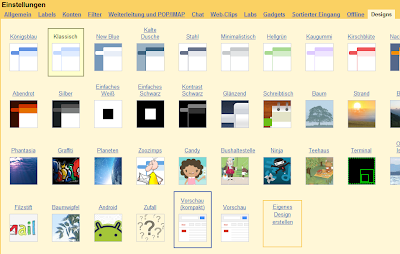
Wer bereits Zugriff auf Google+ hat, kennt das neue schicke Design von Google. Es wurde auch bereits angekündigt, dass man Gmail optisch angleichen werde. Doch das kann man schon jetzt haben, denn das neue Design ist bereits in Gmail vorhanden! Man muss es nur noch aktivieren:

Dazu wählt man bei den "E-Mail Einstellungen" unter "Designs" einfach "Vorschau kompakt" an und schon erstrahlt Gmail im neuen Look! (Funktioniert auch mit Google Apps Konten).


Donnerstag, 26. Mai 2011

rSAP mit Samsung Galaxy S2

--> UPDATE vom 1.5.2012: rSAP mit Samsung Galaxy S2 4.0.3 (ICS)

Bis heute hat es Android leider nicht geschafft, dass rSAP (Remote Sim Access Profile) unterstützt wird. Das Samsung Galaxy S war bisher die Ausnahme. Samsung hat hier Android entsprechend modifiziert, dass es funktioniert, siehe mein letzter Artikel.

Von vielen Usern habe ich jedoch gelesen, dass sie lediglich ihre Kontakte von der SIM-Karte, nicht aber vom Telefon synchronisieren können. Ich hatte das Problem anfänglich nicht. Nach einiger Zeit waren, dann jedoch plötzlich all meine Kontakte verschwunden und ich musste das Telefonbuch x-mal übertragen, damit sie wieder vorhanden waren (von der SIM-Karte ging es aber testweise immer sofort).

Beim Samsung Galaxy S2 wurde nun nachgebessert. Wenn man das Gerät via rSAP verbindet wird man gleich auf dem Handy gefragt ob man Zugriff auf's Telefonbuch erteilen möchte. Dies bestätigt man mit 'Ja' und die Kontakte (nicht nur diese von der Sim-Karte!) werden problemlos übertragen.

Montag, 23. Mai 2011

Keine Gingerbread-Tastatur auf dem Samsung Galaxy S2

Leider liefert Samsung sein Galaxy S2 nicht mit der neuen Gingerbread-Tastatur aus, obwohl das Handy mit dem Betriebssystem Gingerbread ausgeliefert wird. Stattdessen erhält man eine eigene Samsung Tastatur, welche meiner Meinung nach nicht wirklich gut ist.

Die Gingerbread-Tastatur kann man aber kostenlos im Market downloaden. Anschliessend kann zwischen den zwei Tastaturen auswählen. Hier geht's zum Market.

Donnerstag, 28. April 2011

Google Docs als Android-App mit Texterkennung

Google Docs steht ab sofort auch als Android-App zur Verfügung. Mit dieser kann man Dateien ansehen und bearbeiten. Vorerst steht sie nur auf Englisch zum Download bereit und läuft ab Android 2.1.

Die App unterstützt mehrere Accounts. Anhänge aus der Gmail App lassen sich mit dieser sofort öffnen, doch das coolste Feature ist die Texterkennung. Man fotografiert einfach ein Dokument und es wird einersetis als Grafik gespeichert und anderseits gleich als Text, erstaunlich gut, erkennt:


Das Foto wurde mit einem Samsung Galaxy S gemacht. Wie man auf dem Bild erkennen kann ist das Blatt etwas gebogen und dennoch ist das Resultat der Texterkennung verblüffend.

Die App steht im Market zum Download bereit.

Mittwoch, 29. Dezember 2010

Gingerbread Tastatur auf Froyo nutzen (inkl. haptisches Feedback)

Wer auf seinem Android 2.2 (Froyo) bereits, die meiner Meinung nach, stark verbesserte Tastatur nutzen will, kann diese über die nachfolgende App installieren. Die Tastatur lässt sich zusätzlich zur Standard-Tastatur installieren und auch problemlos wieder deinstallieren. Mit der neusten Version funktioniert nun auch das haptische Feedback (Vibration bei Tastendruck).

Die App steht auf meinem Server zum Download bereit oder auf xda-developers.com

Die App ist mit über 7 MB sehr gross, dies weil sämtliche Sprachen dabei sind, nicht nur Englisch!

Ich übernehme wie immer keine Verantwortung, falls etwas schief gehen würde :-) Selber getestet habe ich die App auf einem Samsung Galaxy S.

Update: Unterdessen gibt es im Market noch eine andere Gingerbread Tastatur, welche noch ein paar Features mehr bietet - hier geht's zum Market.


Update September 2011: Mittlerweile benutze ich die Tastatur Swiftkey X, welche meiner Meinung nach das absolut Beste auf dem Markt ist. Die Tastatur kann man 30 Tage lang kostenlos testen, danach kostet sie ca. CHF 3.50, was meiner Meinung nach absolut fair ist. Die Tastatur lernt alles, auch Schweizerdeutsch. Nach 2-3 Wochen kann sie bereits Dialekt :-)

Mittwoch, 24. November 2010

TeamViewer für Android

Am 19.07.2010 habe ich bei TeamViewer angefragt ob in Kürze mit einer Android Version zu rechnen sei. Heute wurde ich per eMail informiert, dass die Android App ab sofort verfügbar ist!

Ein erster Test zeigt, dass die App einwandfrei funktioniert!

Freitag, 5. November 2010

Android 2.2 auf Samsung Galaxy S installieren (offiziell über KIES)

Das Update auf Android 2.2 ist nun auch für das Samsung Galaxy S verfügbar.

Die wichtigsten Verbesserungen, die das Update auf Froyo für Besitzer des Galaxy S bringt:
- neuer JIT Compiler für schnelleres Java
- Adobe Flash 10.1 verfügbar
- GPS Bug behoben
- Download-Market unterstützt Auto-Update
- generelle Geschwindigkeitssteigerungen
- Pinch-to-Zoom auch am Homescreen
- Verbessertes Keyboard
- Media Hub
- Video wird in MPEG4 aufgenommen
- Search Widget verbessert
- GMail App verbessert
- div. Anpassungen bei Themes und Icons
- Skype funktioniert

Bevor man den Update macht sollte man wie immer ein Backup anfertigen, z.B. mit Titanium Backup.

Man startet die Software KIES und macht am besten, falls aufgefordert, zuerst einen Update der Software. Anschliessend startet man die Software neu und klickt rechts unten auf Firmware-Aktualisierung:


Danach werden die Daten auf das Handy installiert. Wenn der Installationsvorgang fertig ist, kommt wieder die gewohnte Samsung Animation. Normalerweise würde das System dann wohl in diesem Moment wieder erscheinen, nicht so bei mir. Der Bildschirm blieb schwarz und das Handy meldete sich nur noch alle paar Minuten mit einer Vibration, sonst passierte gar nichts mehr ;o

Blieb mir also nichts anderes übrig als ein Hardreset zu machen:

"Menüknopf" + "Lautstärke-lauter-Knopf" gerdrückt halten und dann den "Einschaltenknopf" drücken solange bis das Logo erscheint, dann den "Einschalteknopf" wieder loslassen aber die anderen Knöpfe gedrückt halten bis ein Menü erscheint. Jetzt mit "wipe data/factory reset" das Handy auf die Werkseinstellungen zurücksetzen (dauerte bei mir grad mal 5 Sekunden).
 Eigentlich hätte ich erwartet, dass ich nun wieder das 'alte' System drauf habe, aber weit gefehlt. Nach dem Hardreset empfängt mich ein Android 2.2 System, halt leider ohne all meine Daten und Einstellungen :(

Da ich vorher mit Titanium Backup alles gesichert hatte, hätte ich das Gerät nun neu rooten, und einen Restore machen können. Da ich aber viele der installierten Apps gar nicht mehr benötige habe ich mich entschieden diese kurz neu runterzuladen. Die eMail Accounts waren innert wenigen Minuten wieder eingerichtet.

Zum Froyo selber: es läuft absolut stabil und sehr, sehr schnell!

Um anderen Usern keine Angst zu machen möchte ich noch erwähnen, dass ich bei der Version 2.1 die App  "OneClick Lagfix" installiert hatte, ich befürchte fast, dass dies die Ursache für das Problem beim Update war, da dieser Fix irgendwas an der Partition angepasst hatte...

Mittwoch, 3. November 2010

Google Translate Client (Kostenloser Babylon Ersatz)

Unter http://translate.google.com/ kann man (fast) jede Sprache übersetzen, doch wenn man beispielsweise auf einer Webseite ein Wort nicht versteht ist es mühsam jeweils auf dieser Seite nachzuschauen. Abhilfe schafft das kostenlose Tool "Google Translate Client". Ähnlich dem Tool "Babylon".

Man markiert einfach ein Wort, klickt auf das kleine 'G' Symbol und schon wird es übersetzt. Genutzt wird die Google Translate API-Schnittstelle, der Client ist somit also immer aktuell. Von diesem Tool gibt es zudem auch eine kostenpflichtige Version, welche z.B. noch Wikipedia integriert.

Software hier downloaden

Donnerstag, 23. September 2010

Dateien per WLAN zwischen PC und Android-Handy austauschen

Wer Dateien mit seinem Android-Handy austauschen möchte muss nicht zwingend das USB-Kabel anschliessen. Mit der kostenlosen App "FTPServer" für Android kann man sein Handy im Handumdrehen in einen FTP-Server verwandeln.

Eine Anleitung wie das zusammen mit FileZilla funktionieret findet man auf dem Blog von android-tests.blogspot.com: Anleitung: Mit FTPServer und FileZilla Daten im WLAN tauschen


Montag, 20. September 2010

Das Samsung Galaxy S i9000 mit Android 2.1 deutlich schneller machen! (One Click Lag Fix)

Zugegeben das Samsung Galaxy S i9000 läuft wirklich rassig, aber ab und zu hat es einen kleinen "Hänger", welcher manchmal das System für eine merkliche Zeit verzögert. Das ganze ist nicht unbekannt und nennt sich "Lag" - mit der neuen Version 2.2 (Froyo) sollte das Problem dann gemäss einigen Infos im Internet behoben sein, doch wer sein Handy schon vorher flott haben möchte, sollte folgendes probieren:

Im Market kann man nun eine kostenlose App downloaden, welche sich "One Click Lag Fix" nennt. Ich war zuerst sekptisch, doch das Update lief reibungslos durch. Nach dem Neustart denkt man, man hat eine Rakete in der Hand! Das Gerät läuft anschliessend extrem schnell und flüssig wie nie zuvor!

Mehr Informationen zu dieser App findet man hier (Englisch): http://forum.xda-developers.com/showthread.php?t=760571

Viel Spass mit dem ultraschnellen Galaxy S und wie immer: ich übernehme keine Garantie für Schäden und Datenverlust am Gerät :-)

Android inklusive aller Einstellungen Sichern/Wiederherstellen mit Titanium Backup & Samsung Galaxy S i9000 inkl. Anleitung zum rooten des Gerätes

Will man Backups vom kompletten Android System erstellen und Anwendungen inklusive ihrer Einstellungen wiederherstellen, bzw. das Backup auf einem anderen Android Gerät einspielen, dann ist man bei Titanium Backup genau richtig.
Für Android gibt es viele Backup-Lösungen, eines haben sie meist gemein, Einstellungen von Applikationen werden nicht übernommen, meist können geschützte Apps auch nicht gesichert werden.

Die kostenlose Applikation Titanium Backup kann das alles! Die Applikation lässt sich im Market downloaden.


Voraussetzung damit die Applikation läuft, ist ein gerootetes Gerät.
--> Wer nicht weiss was das ist, wird weiter unten eine Anleitung dazu finden.

Nachdem Titanium Backup installiert ist, geht man auf "Backup/Restore" hier wählt man nun "Batch" an und sichert nach belieben seine Applikationen und/oder seine Einstellungen vom Handy.


Aber was heisst nun root?
  • Es wird benötigt um gewisse Programme (eben zb. Titanium Backup) auszuführen, um auf die Systemdateien zuzugreifen und auch für die Fixes (Lagfix, usw...)
  •  Root selber heisst im Prinzip einfach Administratorrechte auf dem Handy 
  • Es gehen KEINE Daten verloren beim Rooten
Um Root Rechte auf seinem Samsung Galaxy S i9000 zu erhalten, muss man folgendes machen:

  1. Die Datei update.zip auf die INTERNE Speicherkarte kopieren via USB (in keinem Unterordner)
  2. Handy ausschalten
  3. Recoverymodus starten: Home-Taste + Lautstärke HOCH!! + Powerknopf gleichzeitig drücken bis der Bootscreen erscheint
  4. Mit der Lautstärketaste nach unten "apply sdcard:update.zip" auswählen und mit der Home Taste bestätigen
  5. Der Rest läuft automatisch ab, einfach abwarten das Handy rebootet von selber! Der ganze Vorgang dauert nur wenige Sekunden.

Nachdem das Gerät wieder aufgestartet ist, hat man nun eine neue Applikation mit dem Namen "Superuser Genehmigungen" (der Inhalt ist leer).

Installiert man nun eine Applikation, welche Root-Rechte benörigt, wird man ab sofort jeweils gefragt, ob man dieser Applikation Root-Rechte geben will.

Sowohl das rooten meines Handys als auch das ausführen des Backups verlief bei mir ohne Probleme, dennoch möchte ich wie bei allen Modifikationen darauf hinweisen, dass ich  keine Haftung für Schäden oder Datenverlust übernehme :-)

Samstag, 18. September 2010

Empfehlenswerte Android Apps

Gerne möchte ich hier einige Apps vorstellen, welche mir im Alltag sehr nützlich sind. Sämtliche hier vorgestellten Apps sind gratis, bzw. gibt es (zum jetzigen Zeitpunkt) in einer gratis Version und lassen sich über den Market herunterladen:

Agenda Widget
Sehr gutes Widget, welches sich nach belieben konfigurieren lässt. Ich nutze es z.B. um mir die nächsten 3 Termine ohne Platzverlust auf dem Homescreen anzeigen zu lassen.

Nudnik Repeater
Standardmässig wird eine Kalender-Erinnerung mit einem "Beep" angekündigt. Wenn man das nicht gerade gehört hat, wird man den Termin verpassen. Diese App ermöglicht es die Erinnerung mehrmals zu wiederholen (Individueller Ton & Viba).

Google Übersetzer
Leider nur mit Internet-Verbindung nutzbar, für die Ferien daher weniger geeignet.

Places Directory
Fragt über GPS die aktuelle Position ab und zeigt interessante Orte in der Umgebung, wie Restaurants, Bars, Attraktionen, Shopping, Tankstellen, Cafes, Banken, Hotels, Kino, Theater, Spitäler, Taxistände, Parking etc. an. 

GTasks
Synchronisiert die Google Aufgabenliste. Nützlich um TODOs auf dem PC und dem Handy zu verwalten.

NetCounter
Ein nützliches Tool um die verbrauchte Datenmenge anzeigen zu lassen. Angezeigt werden kann der Verbrauch von Heute, Woche, Monat.

MyTracks
Zeichnet über GPS eine zurückgelegte Strecke auf. Die Route kann nachher auf Google Maps angezeigt werden. 

Search.ch
Eine nützliche App fürs Telefonbuch von tel.search.ch. Ausserdem integriert sich die App so, dass man den Telefonbucheintrag direkt bei einem Anruf sieht, wenn die Nummer nicht gespeichert ist.

Fring
Eine nützliche Applikation um über diverse Messengers zu chatten. Ebenfalls unterstützt wird Sip. Ich telefoniere von meinem Urlaub jeweils über meine Nummer bei sipcall.ch nach Hause.

Blick
Nützliche App um den Blick zu lesen.

wetter.com
Das aktuelle Wetter sowie die Prognosen werden übersichtlich dargestellt. Die aktuelle Position kann ausserdem per GPS ermittelt werden.

Toppreise
Unterwegs rasch einen Preis im Laden mit dem Internet vergleichen? Kein Problem mit dieser App! 

Wikidroid
Bequem und übersichtlich auf Wikipedia zugreifen.

Google Maps
Wer kennt es nicht. Die Android Version kann alles was die Web-Version auch kann - sogar StreetView.

Google Earth
Auch Google Earth gibt es für Android. Läuft schnell und flüssig. 

Navigon
Der TomTom Ersatz von Google fürs Handy, jedoch nur mit Internet-Verbindung.

Advaned Task Manager Free
Wie es der Name sagt: ein Task Manager um Applikationen zu beenden.

Facebook
Eine nützliche App um Facebook zu nutzen. Konfortabler als über touch.facebook.com

XiNG 
Ähnlich wie die Facebook App gibt es seit neustem auch eine App für das Business-Netzwerk.

Easy Reminder
Diese App erinnert einem in selbst definierten Abständen an neue, ungelesene SMS-Nachrichten oder an verpasste Anrufe.

Energy Radio
Diverse Energy Radio Sparten lassen sich in super Qualität übers Internet anhören.

Shazam
Einfach einige Sekunden ein Lied, welches z.B. im Radio läuft, mit Shazam aufzeichnen und man erhält sofort Name und Interpreten. Funktioniert erstaunlich gut.

Fahrplan Schweiz
Ich fahre zwar so gut wie nie Zug, aber diese inoffizielle SBB-App ist sehr übersichtlich und praktisch.

Timmeriffic
Mit dieser App kann man zeitgesteuerte Dinge festlegen, z.B. 23-07 Uhr Bluetooth ausschalten, ab 24 Uhr Handy stummschalten u.v.m.

Apps Organizer
Seine Apps in Ordner ablegen und Ordnung auf dem Screen schaffen.

Voice Caller ID
Liest den Anrufernamen vor, sofern dieser im Adressbuch gespeichert ist. Sehr praktisch.

Samstag, 17. Juli 2010

Samsung i9000 Galaxy S - Root - Anleitung

Das Samsung i9000 Galaxy S kann man wie folgt rooten:

ACHTUNG: Durch diesen Eingriff verliert man die Garantie und Gewährleistung. Es wird keine Haftung für Schäden am Gerät übernommen :-)

Download: update.zip

1. die Datei unverändert auf die Speicherkarte kopieren

2. das Handy ausschalten

3. Die Tasten "Lautstärke hoch" und "Home" gleichzeitig drücken, gedrückt halten und das Handy einschalten

4. im Recovery Menü über drücken der Lautstärke-Leiser Taste zum Menüpunkt "Apply sdcard:update.zip" gehen und mit der "Home" Taste bestätigen

5. Nach dem Vorgang das Handy neu starten und der Root ist fertig.

__
Unter folgendem Link findet ihr zudem eine Video-Anleitung auf Youtube.

Mittwoch, 7. Juli 2010

Sim Access Profile (rSAP) mit Android und Samsung Galaxy S I9000

Schon länger wollte ich mir ein Handy mit Android zulegen. Leider unterstützt Android bis zum heutigen Zeitpunkt kein Sim Access Profile (rSAP), welches notwendig ist um die integrierte Freisprecheinrichtung von diversen Automarken nutzen zu können.

Eine Ausnahme der auf Android besierenden Smartphones stellt das Samsung Galaxy S I9000 dar. Mit diesem Gerät funktioniert rSAP einwandfrei! (Getestet von mir). Man geht davon aus, dass dies eine Samsung Eigenmodifikation ist.

Auf Wikipedia findest Du eine schöne Beschreibung was die Vorteile von rSAP sind und welche Mobiltelefone unterstützt werden.

Donnerstag, 15. April 2010

GPS Koordinaten aus EXIF Daten in Google Earth anzeigen

Kameras mit GPS speichern in den EXIF Daten der Fotos die entsprechenden Koordinaten ab. Sehr praktisch, da man anschliessend genau weiss wo das Foto entstanden ist.

Unter Windows liest man die EXIF Daten aus, indem man mit der rechten Maustaste auf das Bild klickt und dann "Eigenschaften" -> "Details" wählt. Die Längen- und Breitengrade sind nun ebenfalls hier aufgeführt.


Schön wäre es nun natürlich, wenn man die Koordinaten direkt anklicken könnte und die Position in Google Earth betrachten könnte. Genau diese Möglichkeit bietet der kostenlose Bildbetrachter Faststone Image Viewer. Nebst dieser tollen Möglichkeit, hat dieser Betrachter auch sonst sehr viel zu bieten. Sämtliche Features und Download unter www.faststone.org

Um sich nun die Position der GPS Daten in Google Earth anzuzeigen, öffnet man im entsprechenden Foto das "Historogramm" entweder über die rechte Maustaste oder mit der Tastenkombination "Ctrl" + "H".


Unter GPS sieht man nun einen Button mit Link zu Google Earth.

Freitag, 9. April 2010